

آموزش اول
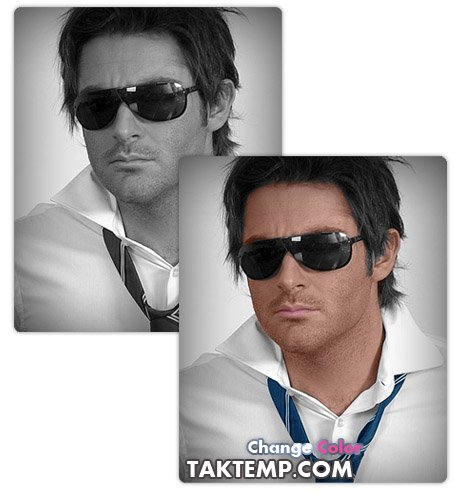
شاید تا به حال به این فکر کرده باشید که چگونه می توان تصاویر سیاه و سفید را رنگی کرد ، ما در این اموزش به شما می آموزیم که چگونه تصاویر سیاه و سفید خود که شاید مطعلق به زمان های گذشته است را رنگی کنید.برای مثال تصویر بازیگر محبوب محمد رضا گلزار را رنگی کردیم و مراحل این کار را برای شما به تصویر کشیدیم . ادامه مطلب رو دنبال کنید …

خوب برای شروع باید رنگ لب هارو تغییر بیدیم.با زدن ” Q ” یه ماسک سریع ایجاد کنید.بعد یه براش با لبه نرم رو انتخاب کنید،حالا همانند شکل زیر ناحیه لب ها رو انتخاب کنید.

دوباره ” Q ” رو برای لغو کردن حالت ماسک بزنید،محل انتخاب شده رو با ctrl+shift+i بر عکس کنید.تغییرات رو در زیر ببینید.

حالا باید یه fill layer برای تغییر رنگ ایجاد کنیم که به این آدرس برین…
layer>new fill layer>solid color
تغییرات رو همانند شکل زیر اعمال کنید…


با ctrl+shift+n یه لایه جدید ایجاد کنید.مد لایه رو به color تغییر دهید.
یه براش با لبه نرم انتخاب کنید و برای کار کردن رنگ با شماره EEEACB# رو انتخاب کنید.همانند شکل زیر شروع به رنگ کردن نقاط صورت کنید.

تصویر زیر به شما صورت رنگ شده رو به طور کامل نشون میده…

خوب حالا برای اینکه رنگ صورت طبیعی تر نشون بده باید تغییراتی در رنگ ایجاد کنیم که به این آدرس برین…
image>adjustments>heu/saturation
برای این کار از ctrl+u هم میتونید استفاده منید.تغییرات رو همانند شکل زیر اعمال کنید…

حالا برای متعادل کردن رنگ به این آدرس برین…
image>adjustments>color balance
برای این کار از ctrl+b هم میتونید استفاده منید.تغییرات رو همانند شکل زیر اعمال کنید…

تصویر زیر این تغییرات رو به شما نشون میده…


در اینجا باید رنگ کراوات رو تغییر بدیم که باید با ابزار
magnetic lasso کراوات رو در حالت انتخاب قرار بدین..
همانند شکل زیر ناحیه رو انتخاب کنید…

برای تغییررنگ کراوات باید یه fill layer ایجاد کنیم که به این آدرس برین…
layer>new fill layer>solid color
تغییرات رو همانند شکل زیر اعمال کنید…


و در آخر تصویر پایانی…

خسته نباشید دوستان….موفقو پیروز باشید.
آموزش دوم

خوب الان مرحله اول کاره و عکس ما هم بدین شکل که در ذیل می بینین هست و ما باید از مسیری که در عکس هم مشاهده میکنید یک لایه جدید بالای عکس ایجاد کنیم

Layer > New Adjastment Layer > Color Balance

بسیار خوب بعد از ایجاد این لایه باید پالت لایه ها اینطوری باید باشه

مرحله اول رنگی کردن مربوط به لباس و شلوار هستش شما باید با دستگیره های قسمت کالر بالانس که هم اکنون مشاهده میکنین بازی کنین و به سمت رنگ دلخواه هدایتش کنین و دقت کنین که طبیعی باشه حالا مشاهده میکنین که رنگ تمام محیط رو پر کرده همانند شکل ذیل

و این یعنی خلاف اون چیزی که ما میخواهیم ولی نگران نباشید حالا وقشته که روی لایه جدیدی که ساختیم کلیک کنیم و با زدن کلید کنترل و حرف آی Ctrl+i باید لایه ها و عکس اینطوری باشه و خوب حالا

لایه ای که ایجاد کردیم رو برعکس کردیم و هیچ اثری از رنگی که درست کردیم نمیبینیم و باید هم همینطور باشه الان باید یه کم هنر نمایی کنین و قلم براش رو با زدن حرف بی از صفحه کلید بر می داریم و روی قسمتی که میخواهیم به رنگ دلخواهمون باشه کلیک میکنیم و حرکت میدیم و اینو هم بدونین که میشه با درصد شفافیت قلم هم بازی کنین و به درجه دلخواهتون کار رو انجام بدین البته این نکته مهمه که رنگ فور گراند کالر شما سفید باشه مثل شکل و هرجا که خواستین کاری که کردین پاک بشه قلم رو سیاه می کنید

رو هم درصدشو کم کردیم تا کار طبیعی تر بشهOpacity میبینین که شلوار رو با همین تکنیک رنگشو درست کردیم و


خوب حالا باید یه بار دیگه یک لایه جدید رو از مسیری که قبلا رفتیم روی بقیه لایه ها ایجاد کنیم
Layer > New Adjastment Layer > Color Balance
این دفعه پیراهن رو رنگ می کنیم
مثل شکل ذیل

و روش کار هم مثل قبل هست
البته باید دقت بیشتری داشته باشین و حالا نوبت دیوارها میرسه و مجددا مراحل قبلی باز هم تکرار مشه دقت داشته باشین هرجایی که بخواهیم رنگی که درست کردیم ازش رد بشه باید با رنگ سفید پوشیده بشه

و در این قسمت باید کمی رنگ قرمز و کمی زدر رو با هم ترکیب کنیم تا به رنگ پوست برسیم و با شففیت های مختلف قلم رنگ پوست رو تنظیم میکنیم و برای لبها و بقیه قسمتهایی که رنگی میشه هم میتونیم همین کار رو تکرار کنیم مثل شکل ذیل

در پایان شکل نهایی رو خواهید دید که بدین صورت باید باشه و فرم لایه ها هم همینطوری که توی عکس می بینید.
منابع:
http://tuts.ir
http://www.taktemp.com
 کم کردن سرعت عقب جلو در km
 پروتکل امنیتی Kerberos چیست؟